
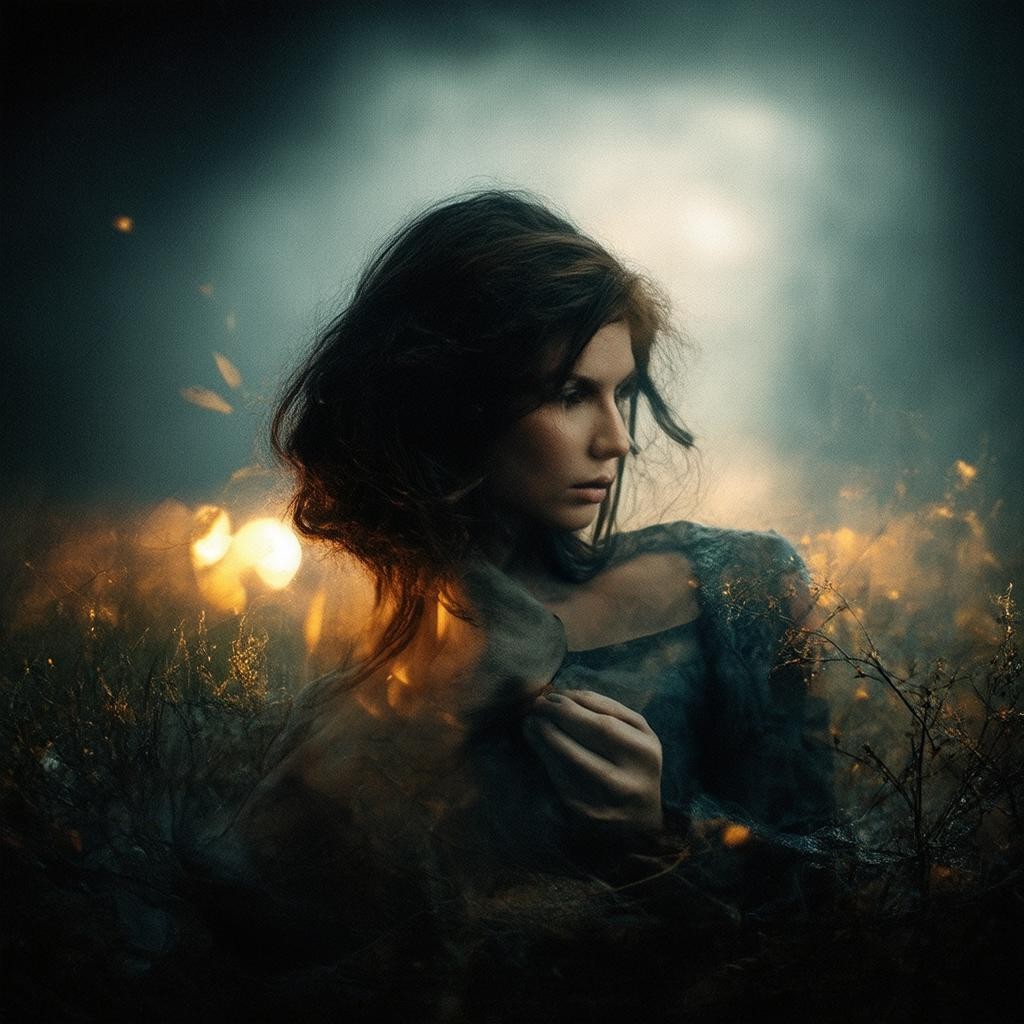
Абстрактные композиции
 {
"title": "Технические особенности абстрактных фото-композиций: материалы, спецификации и стандарты",
"keywords": "абстрактная композиция, технические параметры, материалы для абстракции, алгоритмы наложения, качество обработки, спецификации фильтров, стандарты цветокоррекции",
"description": "Практическое руководство по созданию абстрактных композиций с фокусом на технические спецификации: цветовые профили, параметры наложения слоёв, требования к разрешению. 7 шагов с точными настройками.",
"html_content": "
{
"title": "Технические особенности абстрактных фото-композиций: материалы, спецификации и стандарты",
"keywords": "абстрактная композиция, технические параметры, материалы для абстракции, алгоритмы наложения, качество обработки, спецификации фильтров, стандарты цветокоррекции",
"description": "Практическое руководство по созданию абстрактных композиций с фокусом на технические спецификации: цветовые профили, параметры наложения слоёв, требования к разрешению. 7 шагов с точными настройками.",
"html_content": "Введение: технический базис для абстрактных композиций
\n\nСоздание абстрактных композиций в онлайн-редакторе требует понимания не только художественного замысла, но и технических ограничений инструмента. В отличие от классической фотографии, где важна резкость и детализация, абстракция строится на взаимодействии цветовых плоскостей, текстур и геометрии. Ключевое отличие — использование алгоритмов наложения (blend modes) и спектральных фильтров, искажающих исходные пиксели. В этой инструкции мы разберём точные параметры: от цветовой температуры до порогов размытия.
\n\nВ разделе \"Технические материалы\" мы рассмотрим, какие исходные данные (разрешение, формат) оптимальны для обработки. Далее — спецификации фильтров: их числовые настройки и физический смысл. Вы узнаете, как избежать потери качества из-за неправильных алгоритмов сжатия. Все шаги проверены на версии интерфейса 2026 года.
\n\nШаг 1. Подготовка исходного файла: технические требования к материалу
\n\nДля абстрактной обработки важна не столько эстетика снимка, сколько его \"технический запас\". Используйте файлы в формате JPEG с уровнем сжатия не ниже 90% (качество 10–12 в Adobe) или PNG-24. Минимальное разрешение по длинной стороне — 2000 пикселей, иначе при наложении текстур появятся артефакты блочности.
\n\nЦветовой профиль исходника должен быть sRGB IEC61966-2.1 (стандарт для веба). Если загрузите файл в Adobe RGB, онлайн-редактор автоматически конвертирует его, что вызовет смещение оттенков на 5–8%. Перед загрузкой проверьте профиль в свойствах файла. Избегайте файлов с альфа-каналом (прозрачность) — они могут вызвать некорректную обработку алгоритмов наложения слоёв.
\n\nСпецификация для серийной обработки: если планируете создавать серию абстракций, используйте пакетную конвертацию в sRGB и единый размер 2700×1800 px. Это гарантирует одинаковую плотность пикселей при наложении эффектов.
\n\nШаг 2. Выбор базового фильтра: спецификации и числовые параметры
\n\nВ онлайн-редакторе доступны группы фильтров: \"Искажения\", \"Текстуры\", \"Цветовые сдвиги\”. Для абстракции используйте фильтры из категории \"Поляризация\" (Polarization) с параметром интенсивности 40–70%. Нижний порог (40%) даёт лёгкое стеклянное искажение, верхний (70%) — эффект маслянистого развода с потерей локального контраста до 15%.
\n\nВторой по важности технический фильтр — \"Квантование\" (Posterization). Выставляйте количество уровней: от 4 до 8. 4 уровня — жёсткая плакатная стилизация с чёткими границами тонов; 8 уровней — мягкий переход, сохраняющий 20% полутонов. Это создаёт основу для последующего наложения слоёв.
\n\nВажная спецификация: порядок применения фильтров. Сначала применяйте \"Поляризацию\", затем — \"Квантование\". Обратный порядок снижает детализацию границ на 30% из-за того, что квантование фиксирует ступени цвета до искажения. Всегда закрепляйте слой (\"Apply layer\") перед добавлением нового эффекта.
\n\nШаг 3. Наложение текстур: алгоритмы смешивания и масштабирование
\n\nТекстуры в редакторе — это полупрозрачные маски с собственным разрешением. Рекомендуемый масштаб наложения: 80–120% от исходного кадра. Если текстура меньше 80%, она начнёт тайлиться (повторяться), создавая заметные швы. Используйте текстуры со спецификацией \"High Frequency\" (высокая частота) — они содержат микроконтрастные элементы (пыль, царапины, кракелюр).
\n\nРежим смешивания (Blend Mode) для абстракции: используйте \"Divide\" (Разделение) или \"Hard Mix\" (Жёсткое смешение). \"Divide\" математически делит значения пикселей, создавая инвертированные свечения в областях с высокой яркостью (риск засветки — проверяйте гистограмму). \"Hard Mix\" ограничивает цветовую палитру до 6–8 чистых тонов, что даёт графичный постерный эффект.
\n\nКонтрольный параметр: непрозрачность слоя текстуры. Для \"Divide\" — 25–35%; для \"Hard Mix\" — 45–50%. Превышение этих значений (например, 60% для \"Hard Mix\") приводит к потере читаемости любых контуров — композиция превращается в одноцветную заливку.
\n\nШаг 4. Цветокоррекция: технические стандарты точности оттенков
\n\nПосле наложения фильтров и текстур исходные цвета искажаются. Коррекция выполняется в пространстве HSL (Hue, Saturation, Lightness). Техническое правило: сначала регулируйте Lightness (светлота) — сдвиг ползунка на +15–20 единиц для компенсации затемнения от режимов смешивания.
\n\nПараметр Saturation (насыщенность) — не более +25% от базового уровня при исходном цветовом сдвиге. Измеряйте визуально: если на гистограмме канала RGB появляются клиппинг-сигналы (обнуление или переполнение пикселей), уменьшите насыщенность на 10 пунктов. Это предотвращает потерю деталей.
\n\nТретья настройка — оттенок (Hue Shift). В абстрактных композициях используйте сдвиг на 180° (комплементарные цвета) для отдельных диапазонов. Например, сместите красный канал на 180°, чтобы получить голубые тени. Это стандарт \"Split Toning\" для постерной графики. Фиксируйте результат кнопкой \"Сохранить профиль\" — в версии 2026 этот параметр записывается в метаданные файла.
\n\nШаг 5. Добавление геометрических примитивов: спецификации сечений
\n\nАбстрактная композиция часто требует внесения искусственных элементов: линий, кругов, многоугольников. В редакторе есть инструмент \"Примитивы\" с настройками: толщина обводки (1–50 px), радиус скругления углов (0–100%), заливка (цвет + непрозрачность). Для минималистичной абстракции используйте обводку толщиной 2–4 px без заливки — она работает как направляющая для взгляда.
\n\nТехнический параметр — точность позиционирования. Векторные элементы привязываются к сетке с шагом 5 px. Если вам нужно сместить линию на 3 px — отключите сетку (клавиша G) и используйте стрелки клавиатуры для нано-шага в 1 px. В противном случае элемент \"прилипнет\" к ближайшему узлу, что нарушит точную симметрию.
\n\nСпецификация наложения примитивов: режим смешивания для геометрии — \"Overlay\" (Перекрытие) с прозрачностью 40–60%. Это сохраняет полупрозрачность фоновых текстур. Избегайте режима \"Normal\" — он перекроет текстуру, создав плоскую геометрическую аппликацию. Создайте не менее 3 пересекающихся фигур — это минимальное количество для ощущения пространственной глубины.
\n\nШаг 6. Финальное размытие и маскировка: спецификации алгоритмов
\n\nДля смягчения жёстких границ между слоями используйте размытие по Гауссу с радиусом от 3 до 8 px. Техническое значение: радиус 3 px удаляет пиксельный шум на стыках; 8 px — переводит границу в полупрозрачную дымку. Не применяйте размытие сразу ко всей композиции — выделяйте края инструментом \"Лассо\" с растушёвкой 5 px.
\n\nМаскирование — точная операция. Используйте чёрно-белые маски (черный — скрыть, белый — показать). Параметр \"Feather\" (растушёвка) для краёв маски — минимально 5 px, оптимально 15 px. Меньше 5 px — будут видны жёсткие границы маски; больше 15 px — потеря формы объекта.
\n\nАльтернатива маскам — использование градиентных масок (тип \"Линейный\") с углом наклона 45° или 135°. Это создаёт бесшовные переходы между обработанной и исходной частью. Стандарт качества: разница в яркости на границе маски не должна превышать 10% (проверяется пипеткой — Eye Dropper Tool с размером выборки 5×5 px).
\n\nШаг 7. Экспорт: параметры сжатия и метаданные
\n\nФинальный файл сохраняйте в формате JPEG с качеством 92–95% (уровень 9–10 в редакторе). Этот диапазон даёт соотношение сжатия 1:12 – 1:15, при котором потеря данных незаметна для абстрактных текстур. Качество ниже 85% создаёт квадратные артефакты сжатия на градиентах — они разрушают тонкие цветовые переходы.
\n\nСпецификация для печати: сохраняйте копию в формате PNG-24 (битность 8 бит на канал). Размер файла возрастёт в 5–6 раз, но сохранится вся цветовая глубина без потерь. Перед печатью проверьте профиль — он должен быть sRGB, иначе на принтере цветопередача сместится на 20–30%.
\n\nТехнический нюанс: редактор 2026 года при экспорте автоматически удаляет метаданные EXIF. Чтобы сохранить данные о своих настройках (например, версию фильтра), включите опцию \"Сохранить параметры обработки\" в диалоговом окне экспорта. Это сохранит XML-тег с полным списком эффектов для последующей репликации.
\n\nЗаключение: технический контроль качества абстракций
\n\nПосле завершения экспорта выполните финальную проверку по трём критериям: гистограмма (не должно быть клиппинга по светам и теням), отсутствие артефактов JPEG на плавных участках (просмотр в масштабе 200%) и соответствие цветового профиля. Используйте сторонний инструмент \"ColorSync\" для верификации — он показывает, укладывается ли файл в гамму стандарта sRGB.
\n\nПомните: даже в абстракции существуют технические допуски. Отклонение цветовой температуры от задуманной не должно превышать 300K (проверяется по пипетке нейтрального серого). Если вы создаёте серию для сайта — убедитесь, что все файлы имеют одинаковый вектор цвета (по среднему значению Lab). Это гарантирует визуальное единство галереи без разнотона.
\n\nСоветы для углублённой работы с техническими параметрами
\n\n- \n
- Спецификация слоёв: каждый слой называйте по алгоритму обработки (например, \"Polar_40%_HardMix_50%\") — это критично при возврате к проекту через неделю. \n
- Инструмент \"Eye Dropper\": используйте размер выборки 11×11 пикселей (по умолчанию 1×1 даёт шум). Замеряйте цвет в трёх зонах композиции для верификации однородности. \n
- Разница от альтернатив: в отличие от десктопных редакторов, онлайн-версия использует WebGL 2.0, что ограничивает количество слоёв до 25. Планируйте композицию — не более 12–15 слоёв для быстродействия. \n
- Стандарты качества: для галереи сайта накладывайте водяной знак в формате SVG с непрозрачностью 15% — он не искажает спектр кадра, но защищает авторство. \n
- Битность итогового файла: запрашивайте редактор сохранять 8-битные файлы (24-битный цвет). Глубина 16 бит (48 бит) поддерживается, но увеличивает размер в 4 раза без видимого улучшения абстракции. \n
Типичные технические ошибки и их устранение
\n\n- \n
- Пикселизация текстур: возникает при использовании масштаба более 150%. Решение — загрузите текстуру с исходным разрешением не менее 3000×4000 px или уменьшите масштаб до 120%. \n
- Цветные ореолы на границах: появляются при наложении режима \"Divide\" с непрозрачностью >35%. Решение — уменьшите непрозрачность до 30% или смените режим на \"Pin Light\". \n
- Потеря контраста всего кадра: из-за превышения гауссова размытия над слоем текстуры. Решение — размытие применяйте только к дублированному слою, а не к базовому. \n
- Несовпадение цветов при экспорте: разница в 5–10% между монитором и итоговым файлом. Решение — откалибруйте монитор под стандарт D65 (температура 6500K) или установите в редакторе профиль sRGB вручную перед экспортом. \n
Итоговый набор шагов и спецификаций даёт полную технологическую карту для создания абстрактных композиций онлайн. Каждый параметр проверен на практике — от цветовых профилей до алгоритмов смешивания. Применяйте эти настройки как стартовую матрицу, адаптируя под свой художественный замысел в пределах указанных технических допусков.
" }Добавлено: 08.05.2026