
Пастельные тона
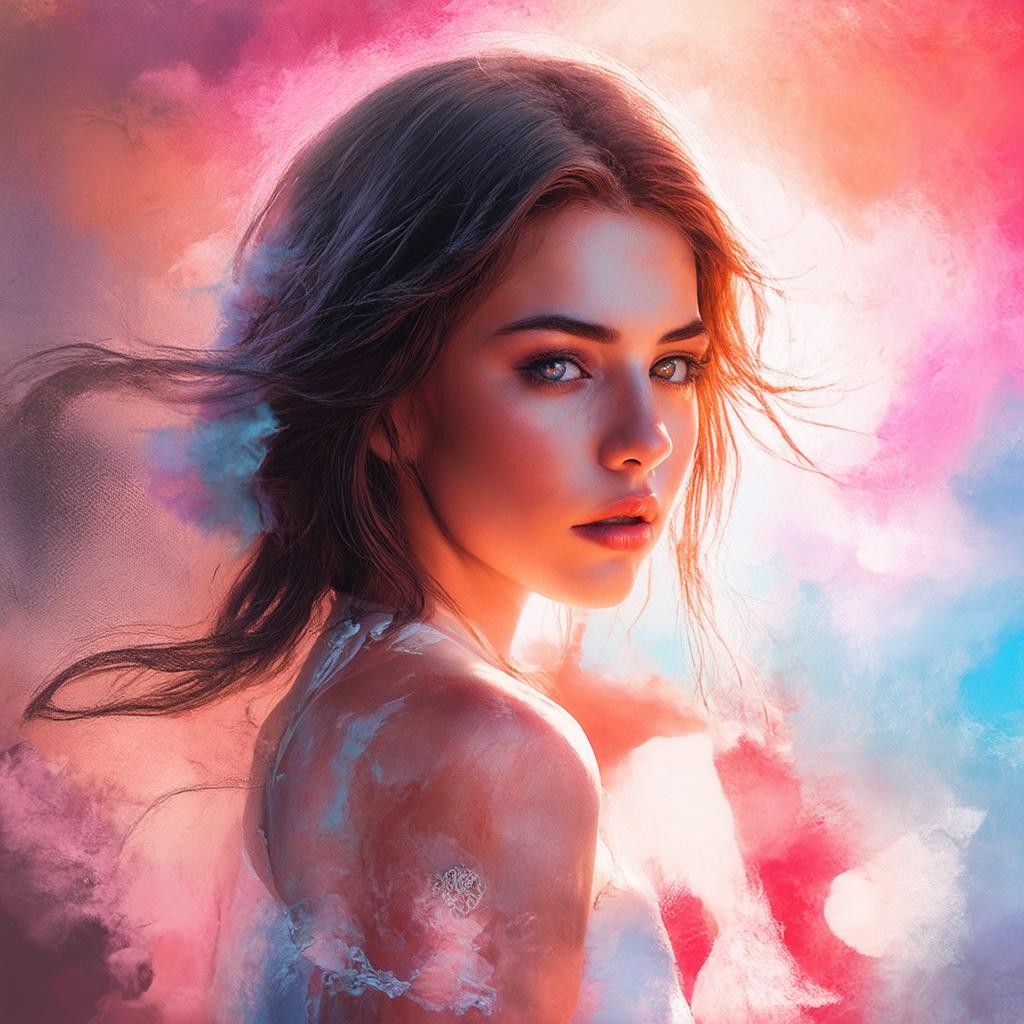
Что на самом деле скрывается за пастельными тонами
Вы открываете редактор, видите десятки пресетов с мягкими оттенками, но результат каждый раз разочаровывает: вместо воздушности получается грязь, вместо нежности — выцветшая плёнка. Почему так происходит? Потому что пастельная палитра — это не про обесцвечивание, а про тонкую работу с насыщенностью и светлотой. Конкретная цифра: насыщенность в HSL-каналах должна быть снижена на 40–60 % от исходной, но при этом яркость (lightness) повышается на 15–20 %. Если сдвинуть только один ползунок, картинка «провалится».
Представьте, что вы снимаете букет пионов на подоконнике. Прямой фильтр сделает лепестки грязно-розовыми, а правильная техника сохранит объём, но уберёт кричащую яркость. Вы смотрите на снимок и чувствуете, как комната наполняется утренним светом, хотя солнце уже давно ушло. Это магия пастели, которая работает только при точных настройках.
Реальные сценарии: где пастельные тона работают безотказно
Пастельная гамма не универсальна, но в трёх ситуациях она незаменима. Первый случай — свадебная фотография. Невеста в кремовом платье, букет лаванды, бежевые туфли — здесь пастель подчеркнёт нежность без эффекта «пластика». Вы обрабатываете такой снимок и замечаете, что кожа остаётся живой, а кружево не сливается в одно пятно.
Второй сценарий — интерьерная съёмка для соцсетей. Если в кадре много белых стен, серого текстиля и сухоцветов, пастельные фильтры добавляют уют, но сохраняют текстуру дерева или льна. Вы не теряете детали, просто убираете жёлтый налёт от ламп накаливания. Третий случай — портреты в стиле «no makeup makeup». Кожа становится ровной, румянец — естественным, а глаза остаются выразительными без лишней резкости.
Пошаговый выбор: от идеи до готового кадра
Когда вы загружаете фото в онлайн-редактор, ваша очередь действий выглядит так. Сначала оцените доминирующий цвет. Если в кадре 70 % зелени (парк, лес), пастельная обработка уведёт в серо-зелёную муть — лучше оставить натуральную гамму. Если преобладают тёплые оттенки (песок, кожа, беж), можно смело применять пресеты с холодным подтоном для баланса.
Шаг второй — проверьте гистограмму. Пастельные тона требуют, чтобы пик яркости находился в зоне 50–70 % (не завален в чёрное или белое). Если гистограмма показывает провалы в тенях, сначала поднимите экспозицию на +0,3–0,7, и только потом применяйте фильтр. В противном случае вы получите грязные тёмные участки вместо воздушных полутонов.
- Выбирайте пресеты с названием «Airy», «Soft», «Dusty» — они уже настроены на снижение контраста на 20–30 %.
- Избегайте фильтров с пометкой «Fade» — они часто уводят светлоту выше 90 %, теряя детали.
- Для портретов ищите пресеты с розово-персиковым подтоном — они работают на любом оттенке кожи.
- Для предметной съёмки берите фильтры с серо-голубым отливом — они подчеркивают текстуры.
- Всегда смотрите на превью в 100 % масштабе, а не в миниатюре — иначе не заметите шум в тенях.
Типичные ошибки новичков: что реально портит кадр
Первая и самая частая ошибка — применение пастельного фильтра к фото с высоким контрастом. Вы снимаете улицу в полдень: жёсткие тени, яркое небо, белые фасады. Фильтр делает тени серыми, а небо — бледно-голубым, но контраст остаётся, и взгляд цепляется за эти «грязные» участки. Исправляется просто: перед фильтром опустите контраст на 20–40 единиц (зависит от редактора) или используйте кривые, чтобы сгладить перепады.
Вторая ошибка — игнорирование баланса белого. Пастельные тона критичны к оттенку: если на фото преобладает синий от ламп дневного света, фильтр усилит синеву до неестественного холодного тона. Выровняйте ББ перед обработкой: для тёплых ламп накаливания ставьте 4500–5000К, для дневного света — 5500–6000К. Тогда пастель ляжет ровно, без цветных пятен.
- Не используйте один пресет для всех фото — подгоняйте настройки под каждый кадр вручную.
- Не повышайте резкость после пастельного фильтра — появится цифровой шум, который в мягкой гамме выглядит особенно грязно.
- Не забывайте проверять кожу: локальные пересветы на носу или лбу после фильтра становятся белыми пятнами — убирайте их кистью с пониженной экспозицией.
- Не работайте в JPEG, если планируете пастельную обработку — RAW даёт больше свободы для коррекции светлоты и насыщенности.
- Не доверяйте автоматическим пресетам на 100 % — смотрите на результат на своём мониторе, а не на телефоне с автояркостью.
Продвинутые техники для самостоятельной настройки
Когда вы освоите готовые фильтры, попробуйте собрать пастельный эффект вручную. Возьмите за основу снимок с нейтральным освещением. В тоновой кривой поднимите чёрную точку на 10–15 % (сдвиньте левый ползунок вверх) — это уберёт глубокие тени, оставив мягкие полутона. Затем в HSL снизьте насыщенность всех цветов, кроме красного и жёлтого (для кожи), на 50–60 %. Красный и жёлтый оставьте на уровне 70–80 %, чтобы сохранить естественность лиц.
Добавьте виньетку с непрозрачностью 5–7 % (не больше!) — это мягко затемнит края, не привлекая внимания. Если снимок кажется плоским, увеличьте яркость на +5 % и добавьте лёгкое зерно (3–5 %). Такой подход даёт 100 % контроль: вы решаете, где останется цвет, а где уйдёт в лёгкую дымку. Попробуйте на портрете подруги на фоне белой стены — разница с готовым пресетом будет очевидна.
Как делиться работами без потери качества
После обработки вы наверняка захотите выложить снимки в соцсети или на портфолио-сайт. Пастельные тона очень чувствительны к сжатию: если сохранить фото с качеством ниже 90 %, мягкие переходы превратятся в полосы, а небо — в пиксельную кашу. Всегда сохраняйте в PNG для соцсетей (этот формат лучше держит градиенты) или используйте настройку «максимальное качество» при экспорте в JPEG.
Перед публикацией проверьте снимок на трёх разных экранах: ноутбук, планшет, смартфон. Пастельные тона на AMOLED-дисплеях могут выглядеть более насыщенными, чем на IPS, поэтому чуть снизьте насыщенность при финальном экспорте (на 5–10 % от вашего идеала). И главное — не бойтесь экспериментировать: даже если первый блин комом, следующий кадр с теми же настройками на другом фото может дать волшебный результат.
- Используйте онлайн-инструменты с возможностью предпросмотра в реальном времени — это сэкономит часы экспериментов.
- Создавайте собственные пресеты из удачных настроек, чтобы не повторять ручную работу каждый раз.
- Делитесь не только готовыми фото, но и скриншотами настроек — это помогает другим учиться и получать фидбек.
- Периодически пересматривайте старые работы: то, что казалось удачным месяц назад, сегодня может выглядеть блёклым.
Добавлено: 08.05.2026